
 asm46
asm46

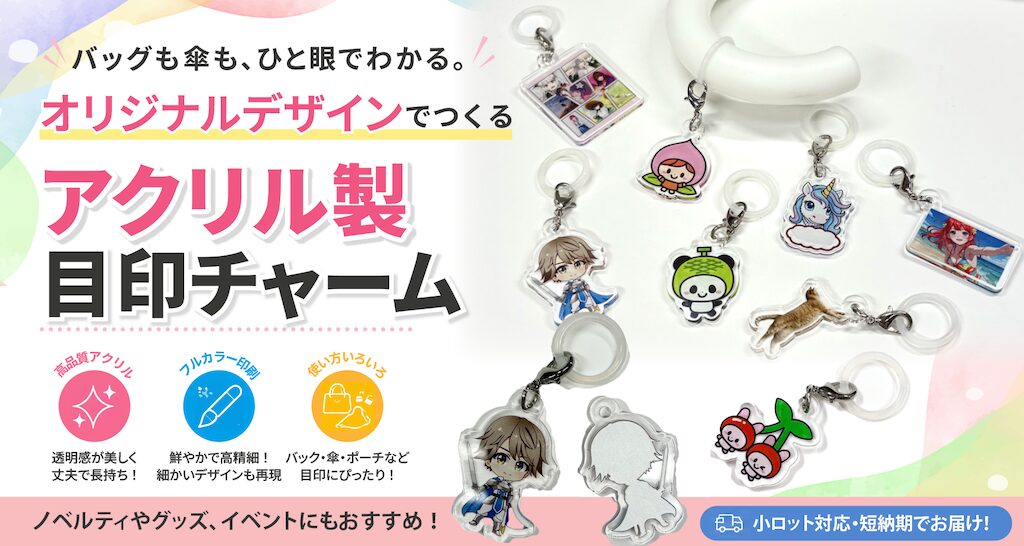
最近話題の「アンブレラマーカー」「目印アクセサリー」と呼ばれるものをご存知ですか?
小さなマスコットなどに、ボールチェーンアクセサリーやキーホルダーのような形で、シリコンリングが付いている商品で、傘やペットボトルなどの持ち物に通し目印として使用します。
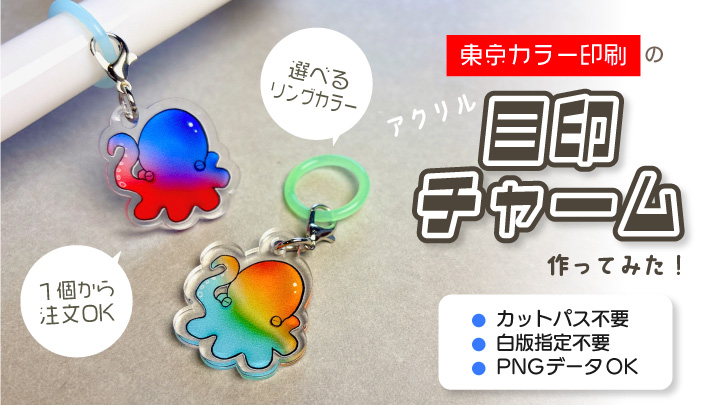
カプセルトイでもよく見かけるようになりましたが、各印刷通販でも取扱を開始しているサービスが多数!今回はその中から東京カラー印刷の「目印チャーム」を実際に注文してみます。
カットラインや白印刷指定も不要!PNGからでも入稿OK!?
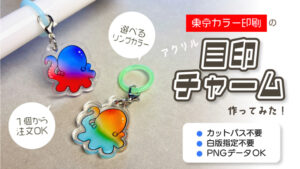
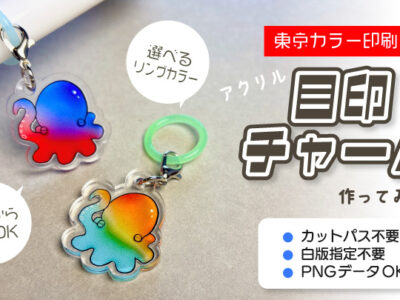
東京カラー印刷の目印チャームは、3mm厚の透明アクリルに印刷したマスコットに、目印チャーム用のリングが付いている商品。
サイズは最小20×20mm〜最大70×70mmまでのサイズで作成でき、リングカラーは8色から選べます!(クリアホワイト・イエロー・オレンジ・ピンク・パープル・グリーン・ブルー・ブラック)
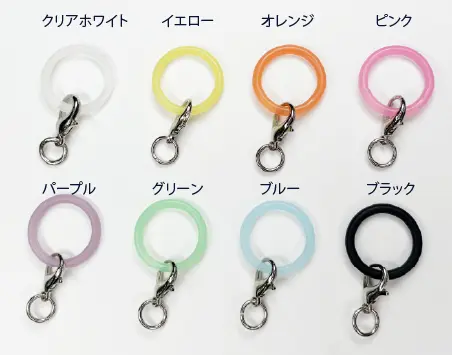
出典:東京カラー印刷 リングのカラー
対応アプリケーション・形式は下記の通りです。
- Adobe Illustrator(ai)
- Adobe Photoshop(psd、png)
- 上記以外のアプリケーション(psd、png)
※eps、PDF、jpegデータは対応外
オリジナル目印チャームのデータを作成してみよう
テンプレートのダウンロード
IllustratorとPhotoshop以外のソフトからでも作成できるようなので、今回はタブレットのお絵描きソフトで編集してみたいと思います。
対応ソフトウェア一覧はこちら。CanvaやAffinityは東京カラー印刷の対応ソフトになります。
作成には専用テンプレートが必要です!
まずは、目印チャームのページから
①「データ作成用ガイドダウンロード Photoshop用」を確認。※②でダウンロードするフォルダ内にも格納されています。
②「テンプレートダウンロードPhotoshop用(psd、png)」をクリック。
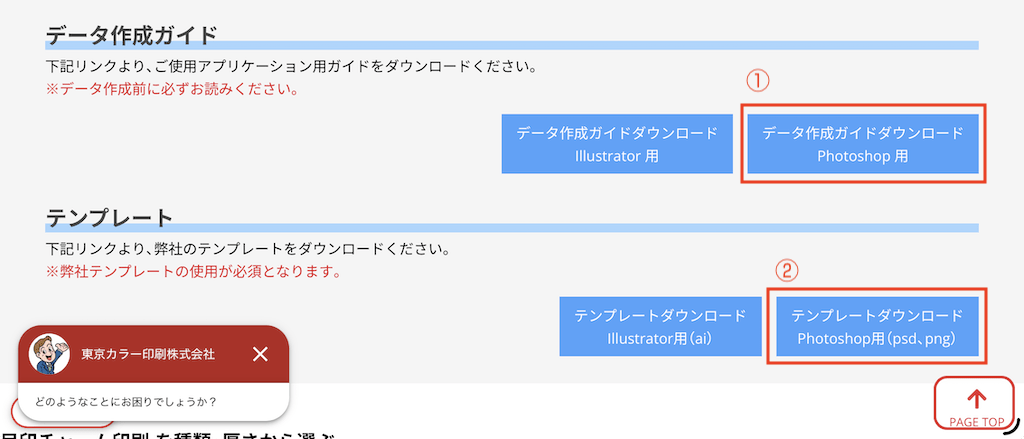
目印チャームテンプレートダウンロード
②をクリックするとテンプレートページに飛ぶので、「目印チャーム」の「Photoshop用(psd、png)」をクリックしてテンプレートのフォルダをダウンロードします。
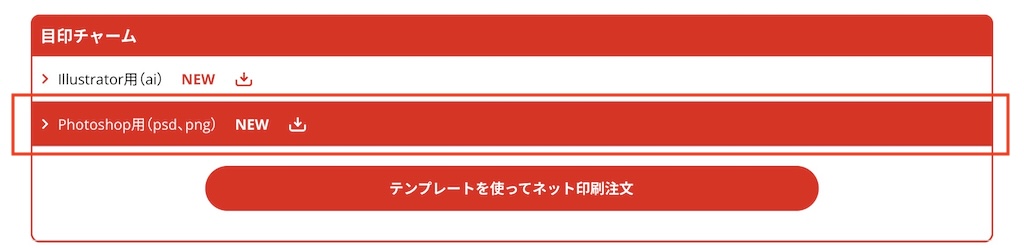
目印チャームテンプレートダウンロード
ダウンロードしたフォルダには、各サイズのテンプレート(PSDファイル)と作成ガイドのPDFが格納されています。
希望のサイズのPSDファイルを使用しましょう。(希望の仕上がりサイズによって価格が異なります)
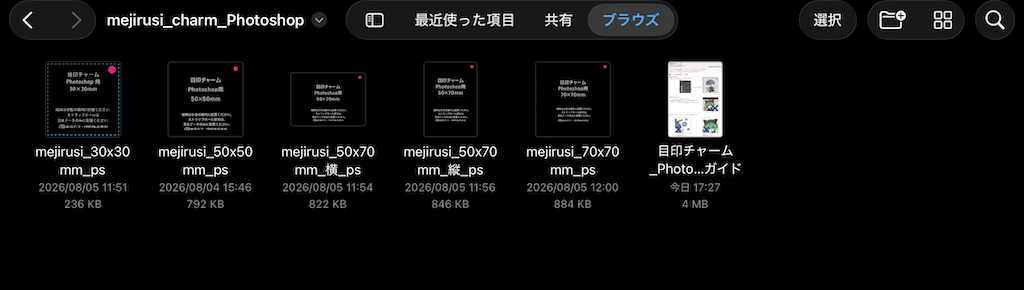
フォルダの中身
PSDファイルを編集しよう
入稿のため準備するファイルは
- デザインデータ
- ストラップホール指示見本データ
の2種類です。
今回は、iPadの有料版「MediBang Paletta」でファイルを開いてデータを作成しました。
尚、こちらのソフトは東京カラー印刷対応ソフトウェアではありません。対応ソフトウェア外のアプリケーションでは対応可・不可があり、使用の場合に仕上がりの保証はありませんのでご注意ください。
(テンプレートデータには「背景色」のレイヤーはありませんが、Palettaで開くと自動生成されてしまうので非表示にしました。)
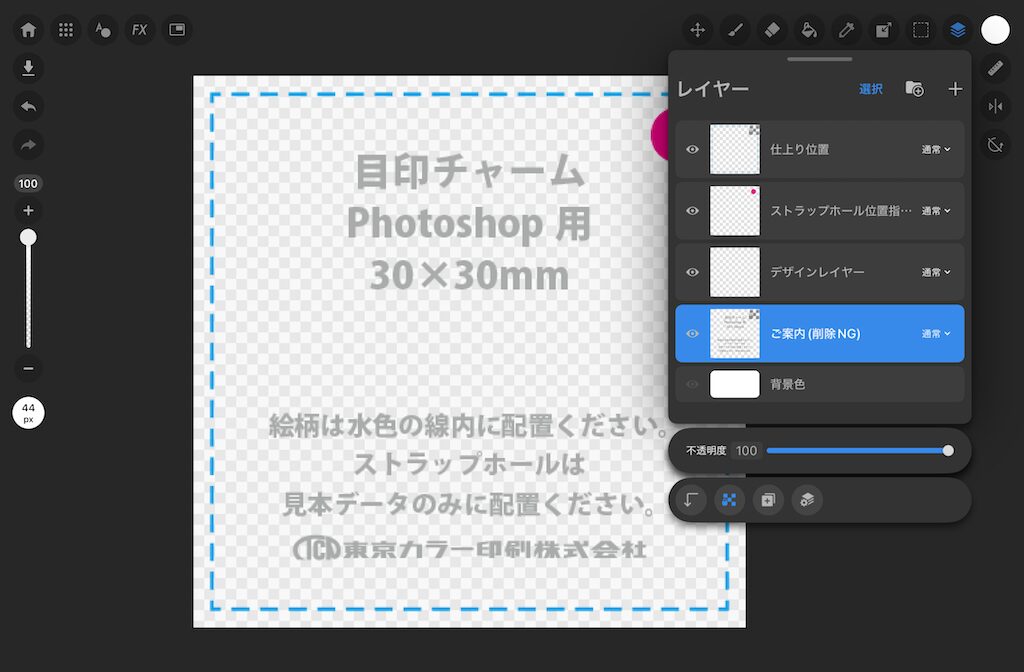
PSDファイル
まずは「デザインレイヤー」に図柄を配置。水色の枠内に配置しましょう。
次に「ストップホール位置指示用レイヤー」には、あらかじめマゼンタ色の丸でストラップホールの位置が配置されているので、任意の場所に移動します。
カットパスデータや白インクの指定が不要なので、なんとこれで作業はほとんど完了!!あっという間ですね!!
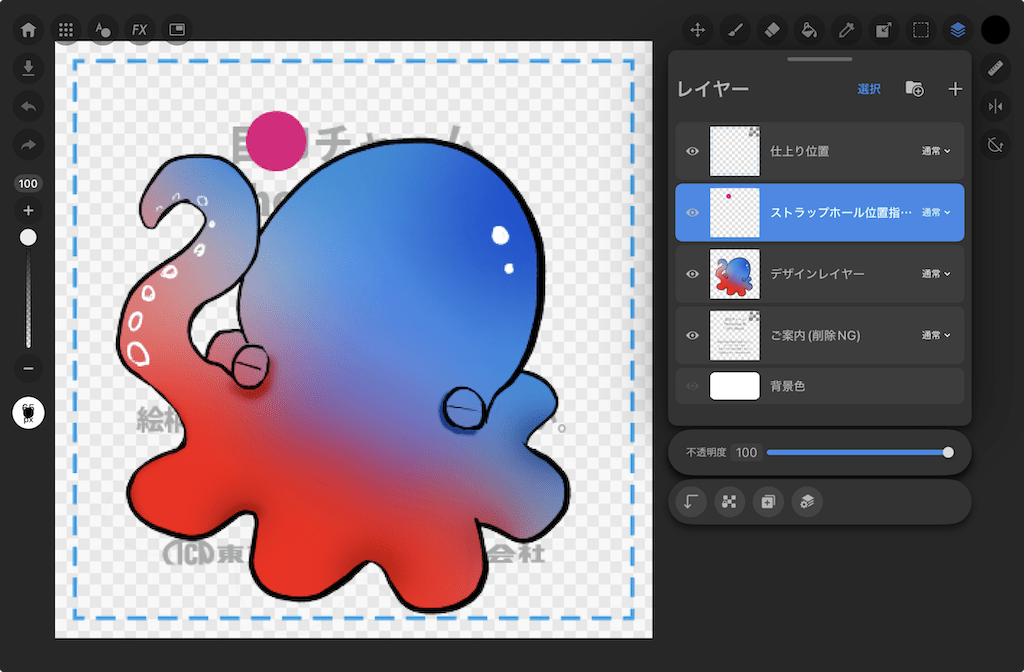
PSDファイルの編集
ファイルをPSD形式で保存したら、そのデータを複製。
うち1つは、「ストラップホール位置指定用」のファイルとしてそのまま使用し、もう1つは開いて「ストップホール位置指示用レイヤー」を削除。PSD形式で保存します。
これで、ストラップホール位置指定用と、デザインデータ用のファイルが出来上がりました!
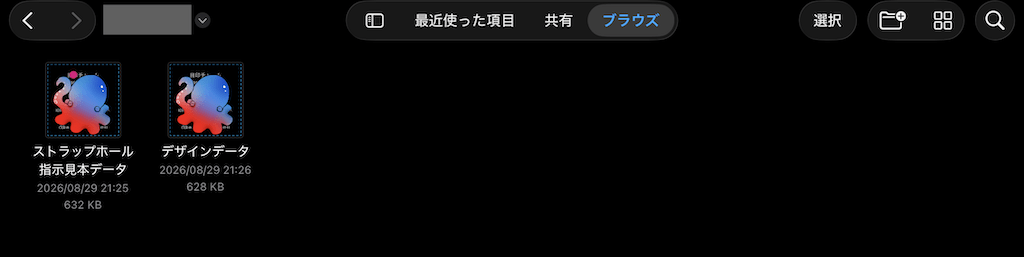
入稿ファイルセット
これで入稿用ファイルが完成です!簡単ですね〜!!!
PNGファイルで入稿する場合
PNG形式で入稿をする場合も、同様にテンプレートを利用します。
まず、PSD形式で入稿する際と同様「デザインレイヤー」に図柄を配置します。
PNG形式の場合はストラップホールの指定なしでOK!お任せで作成してもらえるので、「ストップホール位置指示用レイヤー」は削除します。
また、PNG形式で保存した場合はレイヤーが保持されず、「ご案内(削除NG)」のレイヤーの文字が見えてしまうので、こちらは非表示にしておきましょう。
※「仕上がり位置」レイヤーはそのままでOK
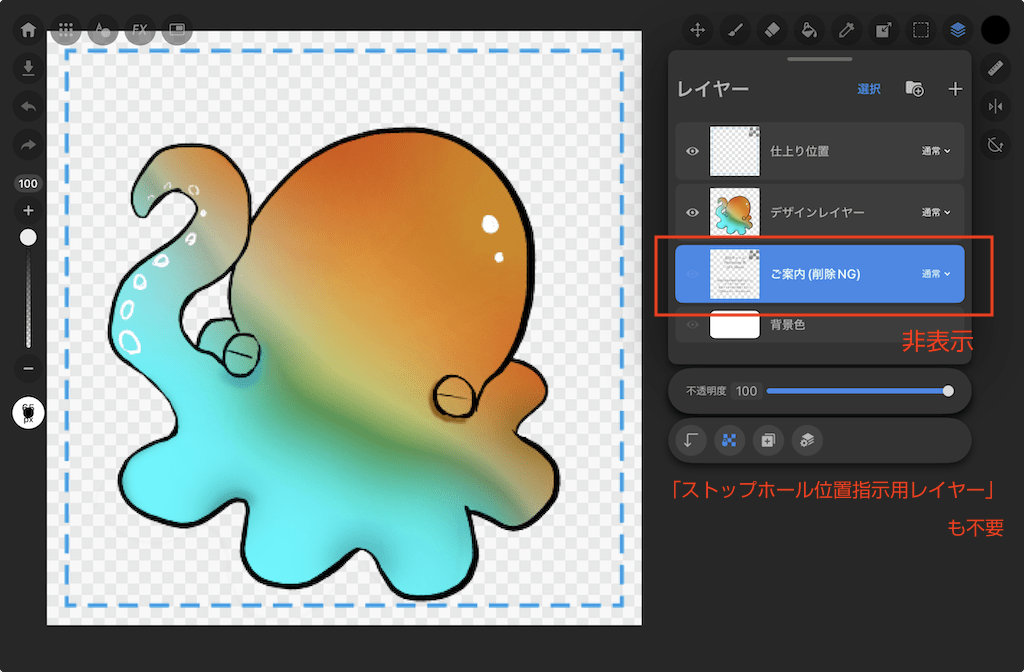
PNGファイルで保存する場合
あとは「透過PNG」で保存をすれば作成完了!
ここで注意をしたいのが必ず透過PNGで保存をすること!背景に色がある状態で保存した場合は背景色の形に切り抜きになります。
目印チャームを注文しよう
注文は目印チャーム印刷のページの下部から。
希望のサイズ、部数、出荷日を選びます。
選べる納期は5営業日・10営業日・20営業日の3タイプ。
希望の部数/出荷日をクリックします。
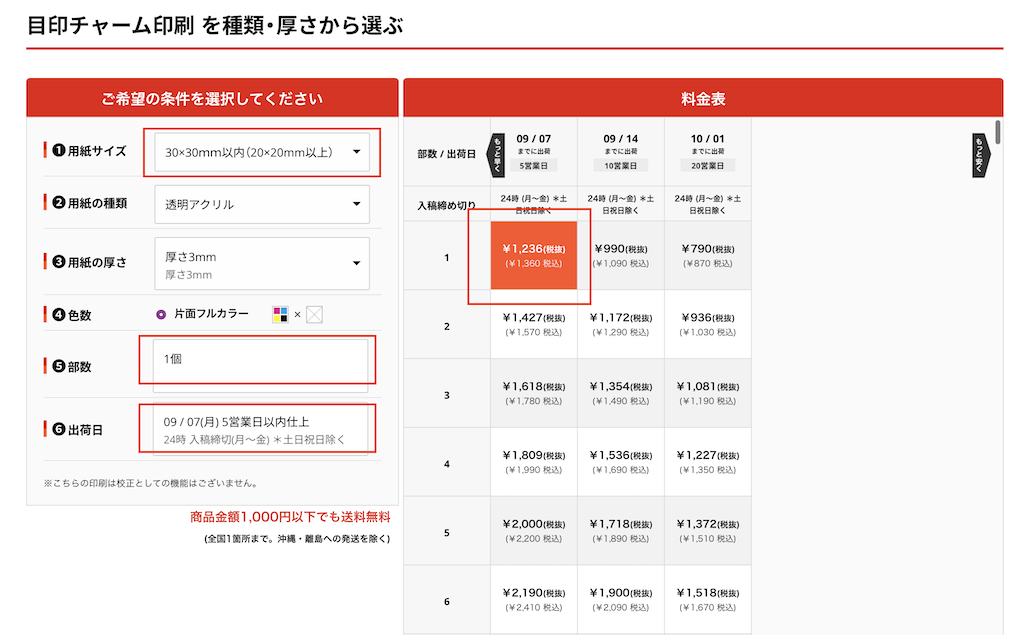
目印チャーム注文ページ
オプション選択画面に移動したら、シリコンリングのカラーと制作アプリケーション、入稿方法と入稿予定日を選択。
その他任意項目を選んでカートに入れます。
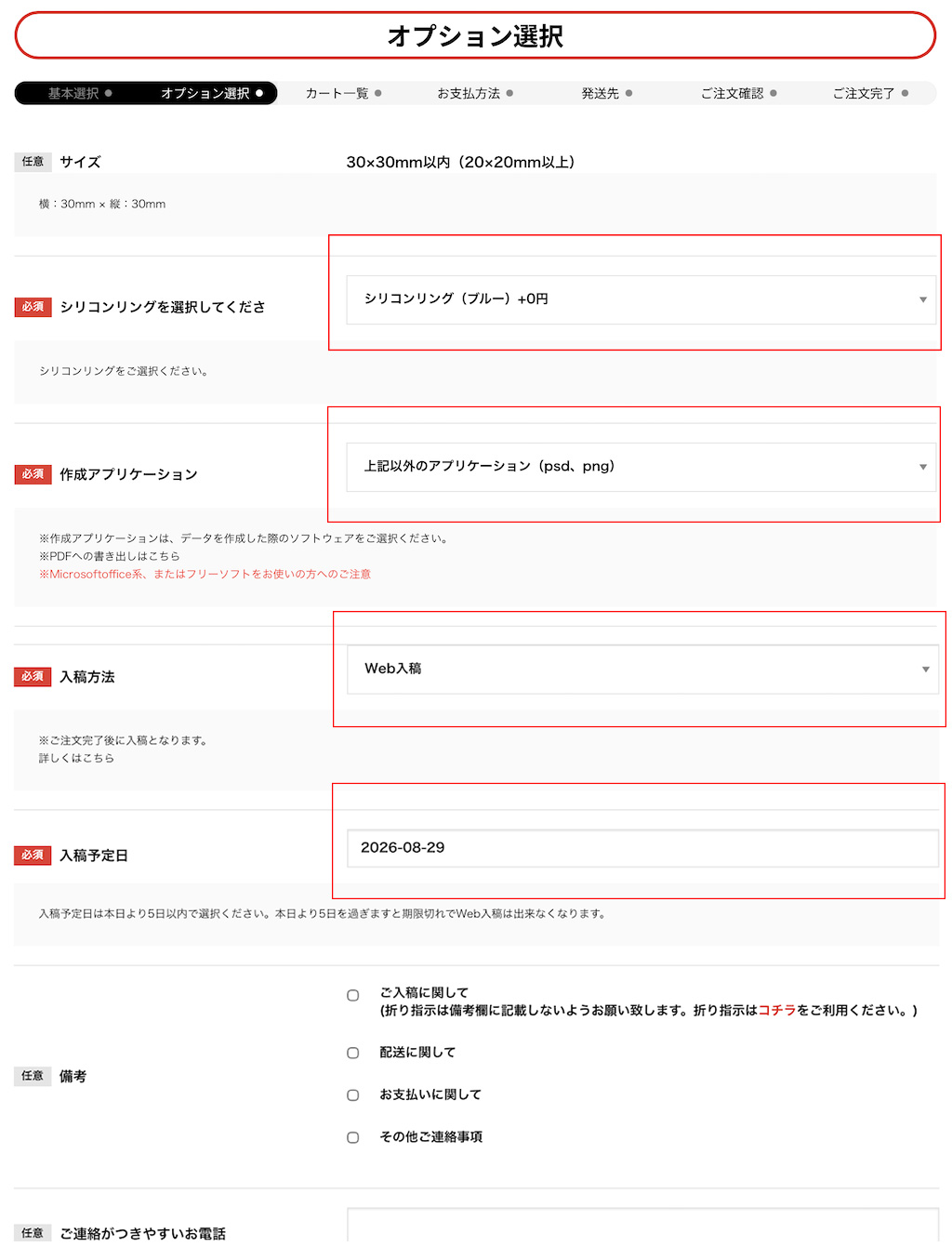
オプション選択
あとは手順に沿って注文。支払い手続きをしましょう。
支払い方法
- Amazon Pay
- 銀行振込
- ペイジー(クレジットカード/コンビニ決済/ATM決済/ネットバンク決済)
- NP掛け払い
- ポイント全額使用
支払いが完了したらマイページ>各注文番号対象商品の「入稿データはこちら」からアップロードページへ。
データをアップロードします。
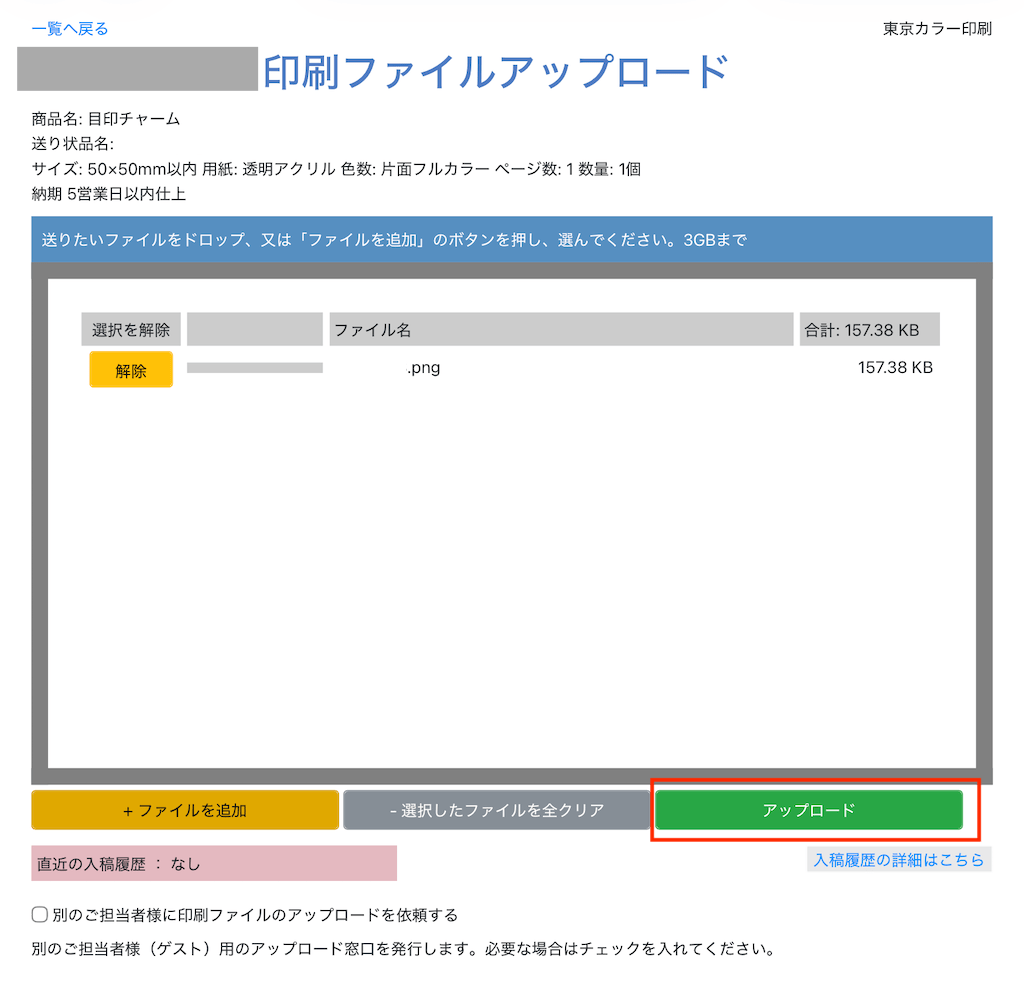
データファイルアップロード
PSD形式の場合は必ずストラップホール位置指定用のファイルも一緒にアップロードしましょう。
尚、今回の注文ではデータ作成から注文・入稿まで、一連の流れを全てタブレットからで行いました。パソコンがなくても注文できるのは個人ユーザーにも助かりますね。
目印チャームが到着!気になる仕上がりは?
予定通り、データチェック完了から5営業日後に東京から商品が発送され、佐川急便の配送で到着しました。
今回、非対応ソフトでの入稿だったので少しドキドキでしたが、無事仕上がっている様子!
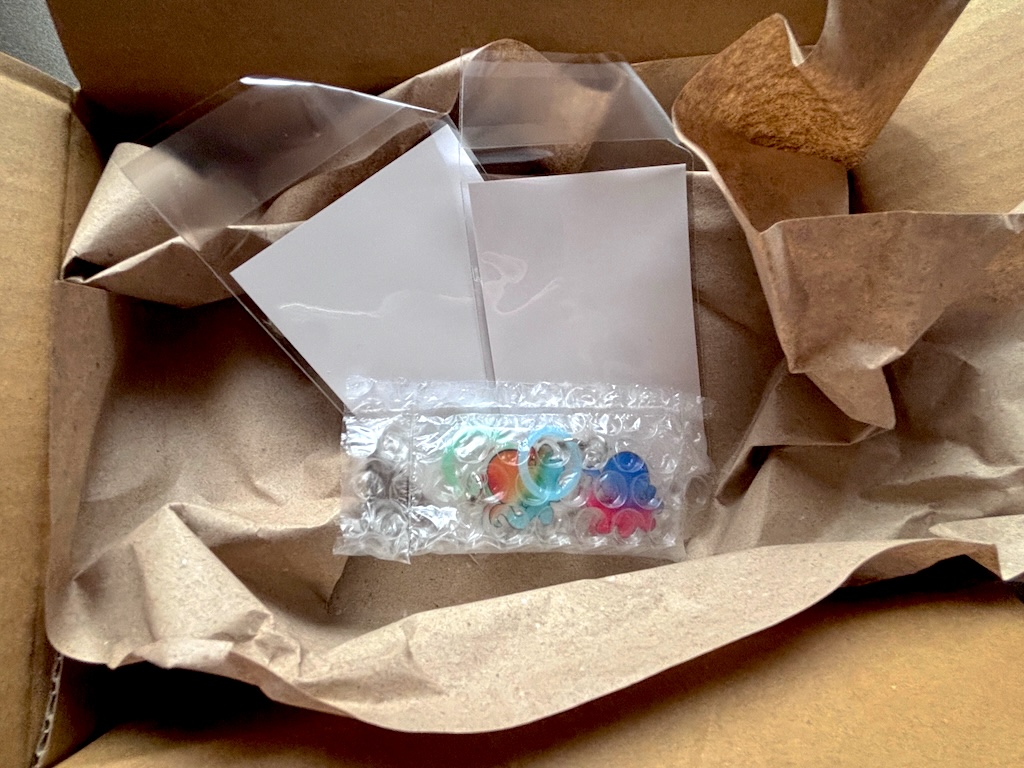
商品の到着
配置したイラストに合わせてカットラインが作られており可愛い仕上がりです!
取り出した表面には保護フィルムが貼ってあるので、ぺりぺりっと剥がします。
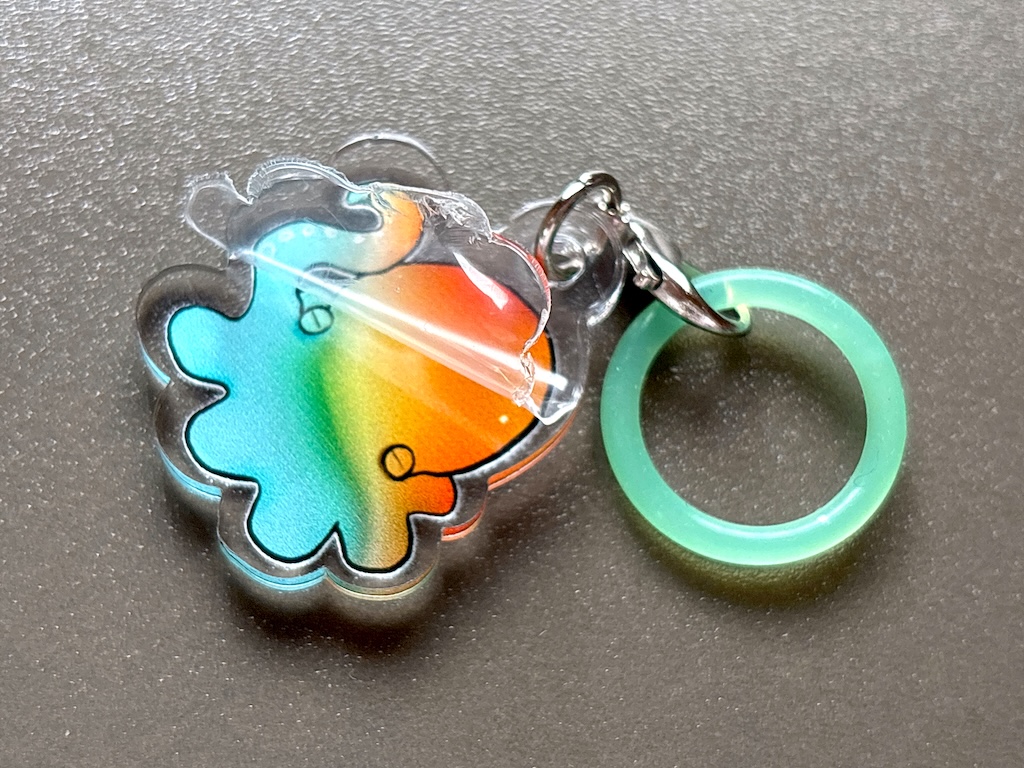
表面保護シート
リング直径とホール位置は?
今回は、PSD形式のもの(左)とPNG形式のもの(右)、色違いで2種類注文しました。
PSDの方はホール位置を指定しましたがPNGはおまかせ。指定なしだと基本的には中心上部にホールが来るようです。
リングは実寸で外径が20mm・内径が15mm。ぷにぷにとした柔らかい素材です。
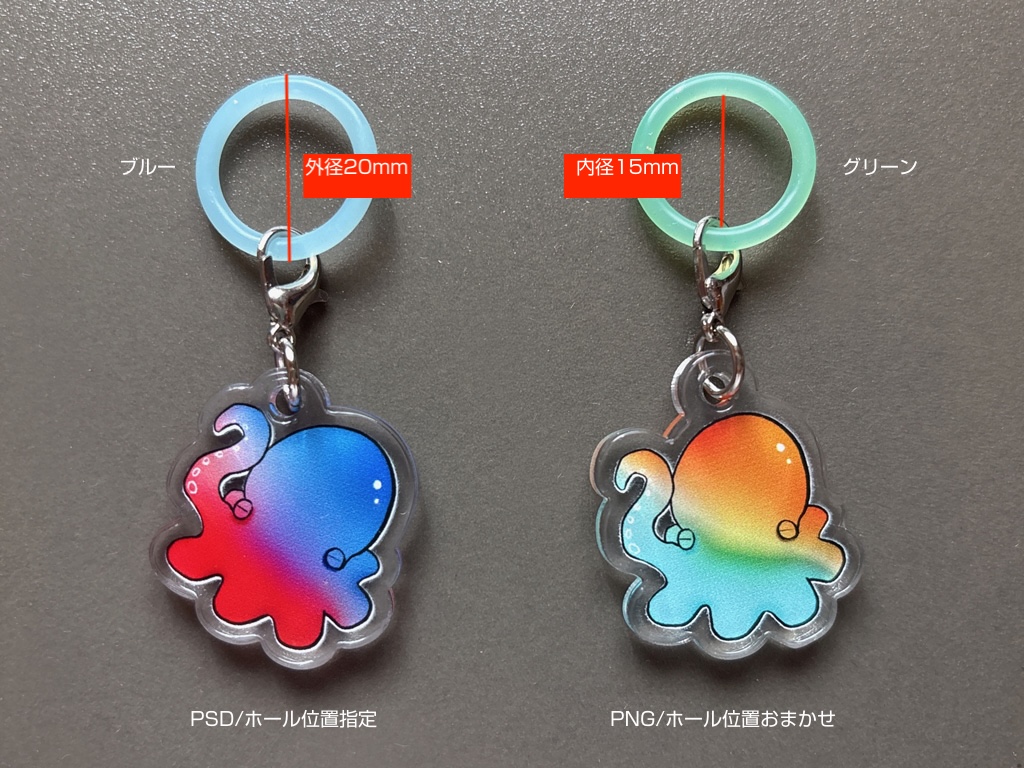
左:PSD形式/ホール位置指定 右:PNG形式/ホール位置おまかせ
白インクの様子は?
裏面の白インクはたっぷりめ。表面の写真の通り、多少表から見たときにはみ出しがあります。
こちらの商品は白インク指定なしでOKなので初心者さんでも作りやすいですね。
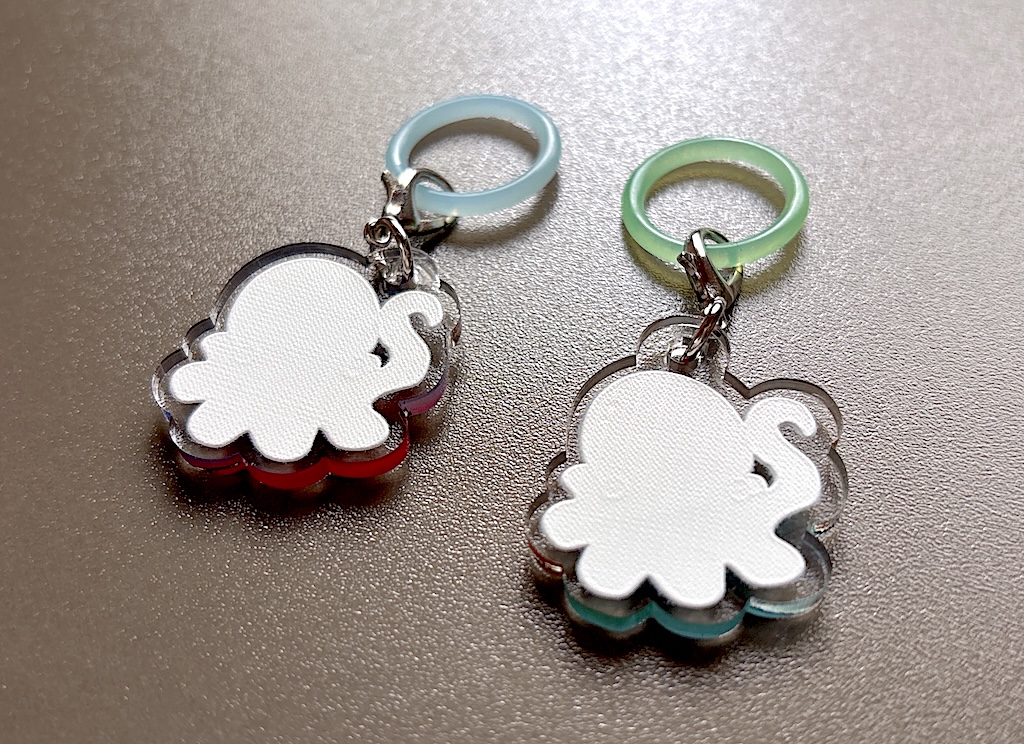
白インク
PSD形式とPNG形式、仕上がりの違いは?
気になるPSDファイルとPNGファイルの仕上がりの差はどうでしょうか?
正直、商品自体が小さく、更に配色が異なることもありファイル形式による大きな違いは判断できませんでしたが、若干PNGの方が線がガタついてみえるように感じました。
いずれにせよPNGに変換すると色数が減ってしまうため、PSDのまま入稿できるのであればわざわざ変換しなくても良いかもしれませんね。
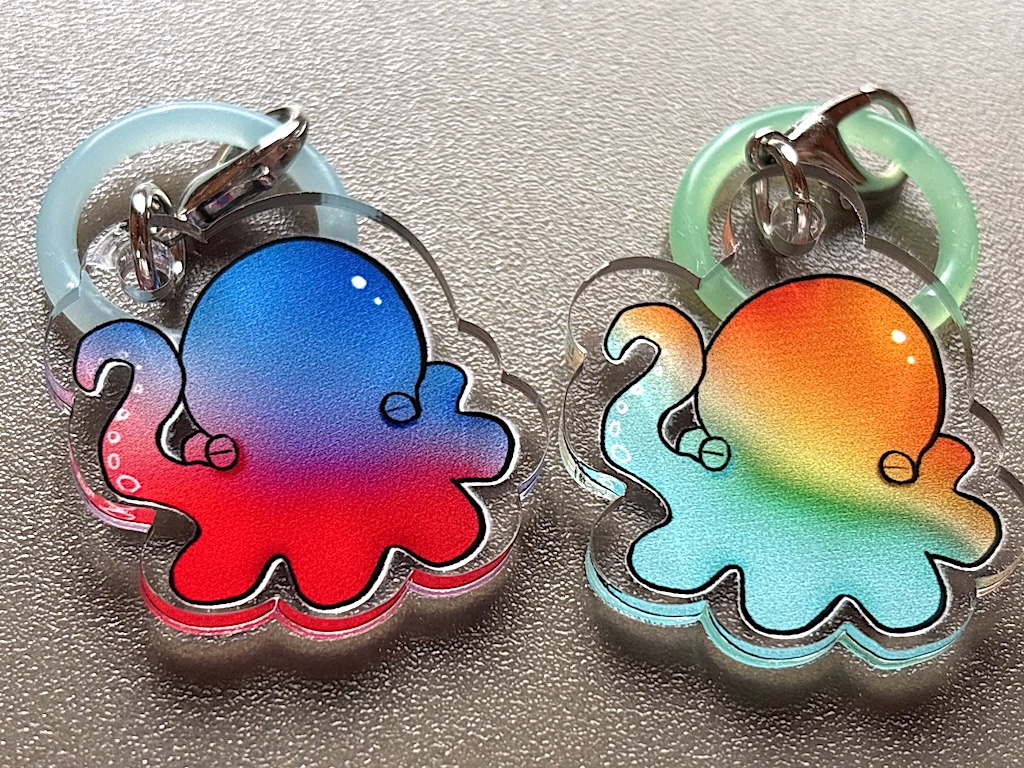
目に見えて明らかな違いは感じませんでした
付属のOPP袋に入れてみました。今回は若干袋に折れがあったのが残念。
付属の台紙は白紙なので、アレンジも加えやすいです。
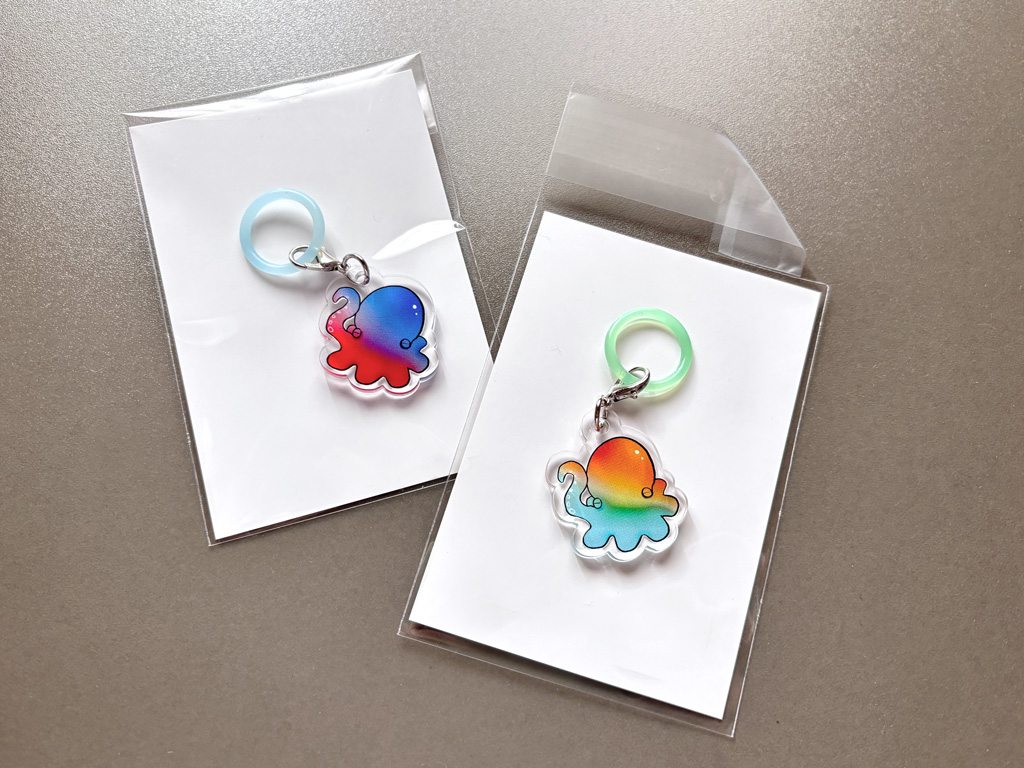
OPP袋に入れてみました
今回のサイズは30mm四方以内の最も小さいサイズで作りましたが、傘につける用途だとこのサイズでも十分存在感があるように思いました。
また、デザインに合わせてシリコンリングのカラーが選べるのも可愛いですね!
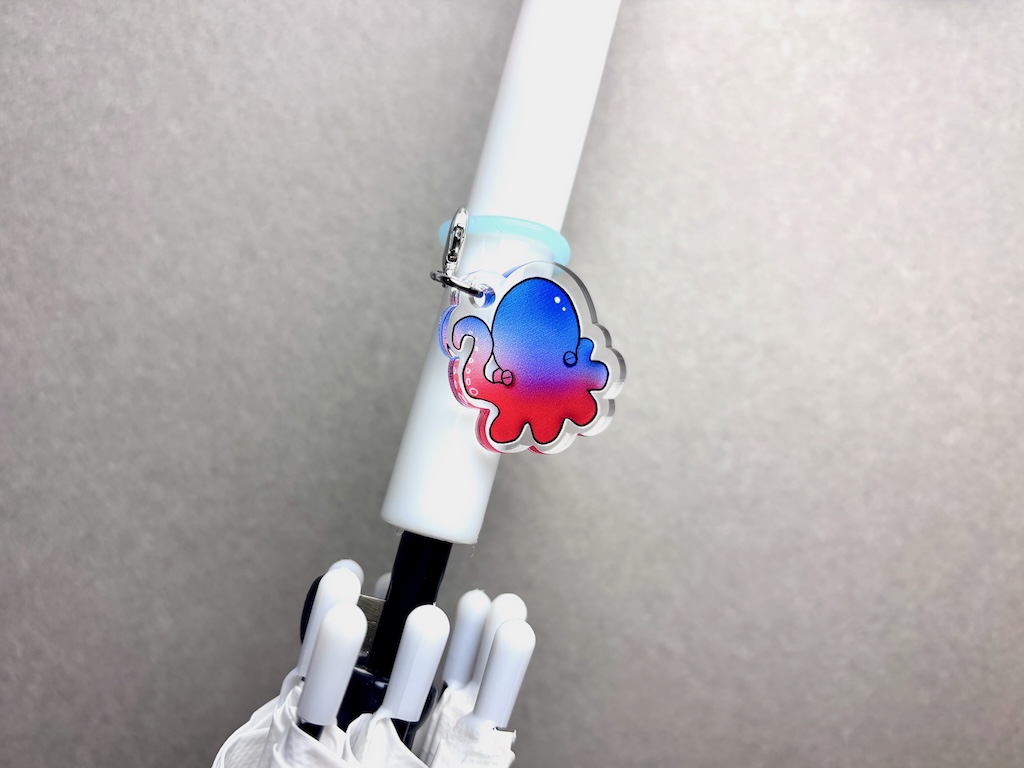
傘への取り付け
今回注文した価格は最短の5営業日/30mm四方で1個1,360円(税込)でした。(配送料無料)同一のものを10個注文すると3,250円(税込)で1個単価が325円に。
納期を長くすると単価も下がりますのでお急ぎではない場合にはご検討を!